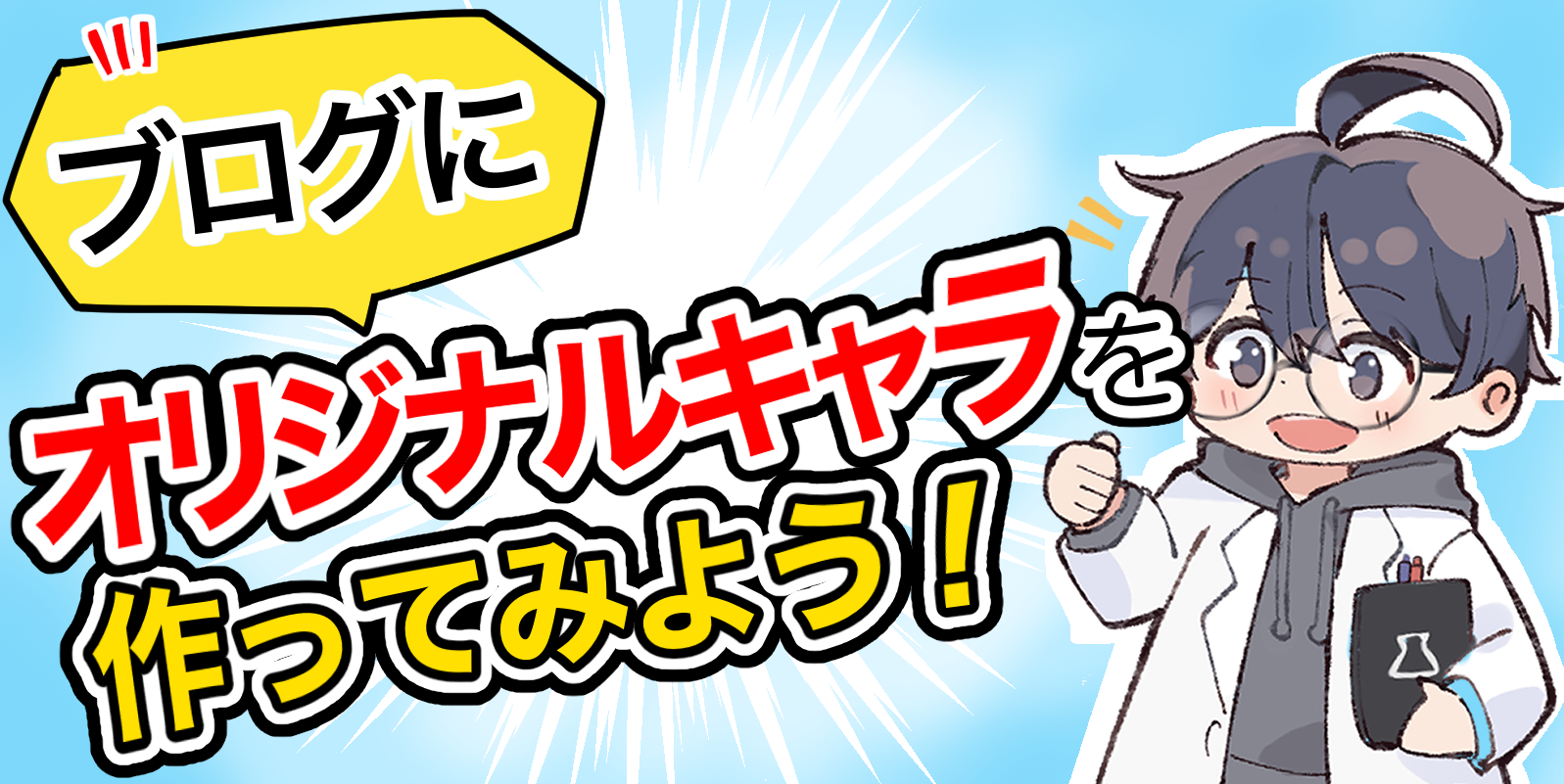
・ブログにオリジナルのキャラを作りたい
・キャラデザの仕方を知りたい
・吹き出しを使ってみたい
こんな疑問を解決します。
うちやまです。
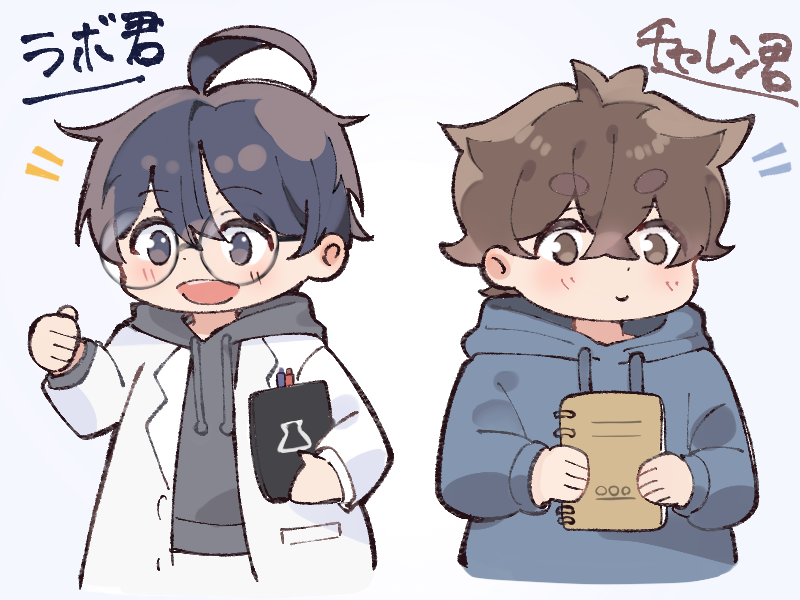
早速ですが、こちらが1から作ったキャラです。
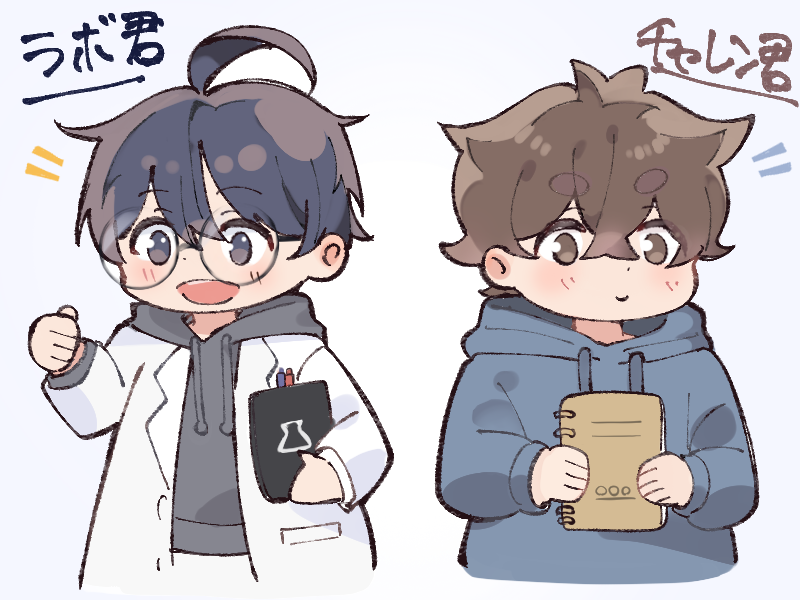
筆者は過去漫画家を目指し、作画メインで賞もいただいたことがありますので、
そんな僕目線でのキャラデザを紹介します。
みなさんも経験として、無味無臭の白いブログより色がついてたり、可愛いキャラがいた方が見やすいですよね?
今回は自分の無味無臭のブログに鮮やかな彩りを付け足していくためにオリジナルキャラを作成して導入するまでを解説していきたいと思います。
ぜひ自分のブログに使ってみたいという方は必見です。漫画、イラストを描いてきた経験からキャラデザの考え方や導入まで1から徹底解説していきます!
ブログに使うキャラクターを作る前に決めること
まず作る前にある程度どういうキャラで、どういう役割をさせるかを決めます。
キャラクターの役割
自分のブログはノウハウブログのような形をとっているので、1人は「解説する人」、そしてもう1人は「読者側に立ってその解説を聞く人」というように分けました。両学長とリーマン君みたいな立ち位置ですね。教える側と教えられる側にしました。
ブログの雰囲気
ブログの雰囲気的に可愛い感じを目指したかったので、冒頭でも紹介しましたが等身低めでデフォルメをきかせたキャラを描きたいなと思っていました。
キャラクターデザインの考え方
ここからキャラデザです。もしキャラデザ初心者であれば、
・髪型
・服装
・色
この3つだけを性格やどういう役割にするかに沿って決めるといいと思います。
例えば元気っ子なら髪型や髪色を派手にして、一目で元気そうなキャラだとわかるようにするのが大切です。ハイキューだと一目で日向が元気っこで、影山がクールキャラだとわかるようなイメージです。
そして中級者以上であれば
・シルエットのわかりやすさ
・細かい性格(何歳、好きなもの、趣味等)
・口調
こういった細かい設定も考えてあげるとキャラを描きやすくなります。キャラデザは最初の設定を細かくすればするほど、頭でキャラを描きやすくなります。
キャラデザは「描きやすさ」も重要
色々詰め込みたい気持ちはありますが、ここはグッと堪えて「毎回描けるか?」を基準にしてください。髪、服などをこだわりすぎると毎回同じキャラを作れなくなります。キャラはいつも同じように描けてナンボです。
実際にキャラクターをデザインしてみた!
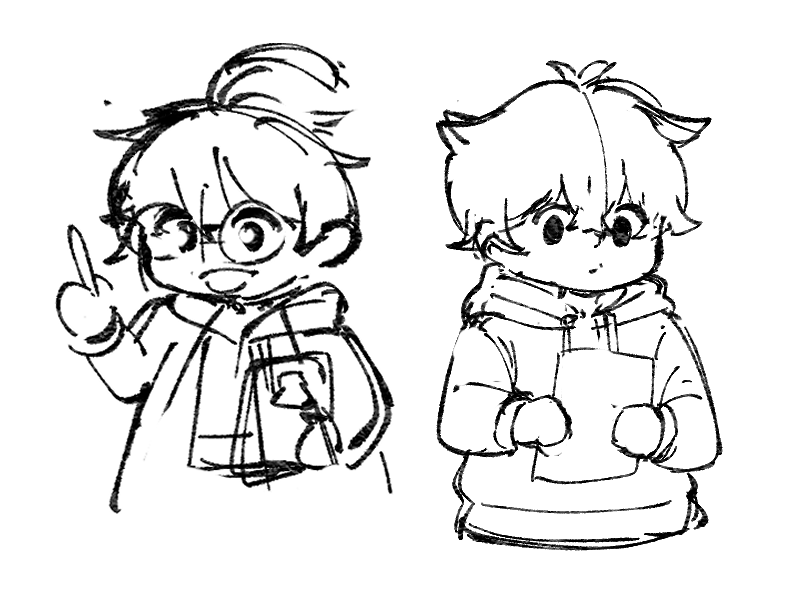
まずは何を作るのにもラフを作りましょう。ラフがすべての土台となります。
〇ラフ
ラボ君はイメージ的に白衣にして眼鏡をかけました。
全体的にラボ君と差別化を図るため、チャレン君はラフな感じを出しました。
〇線画
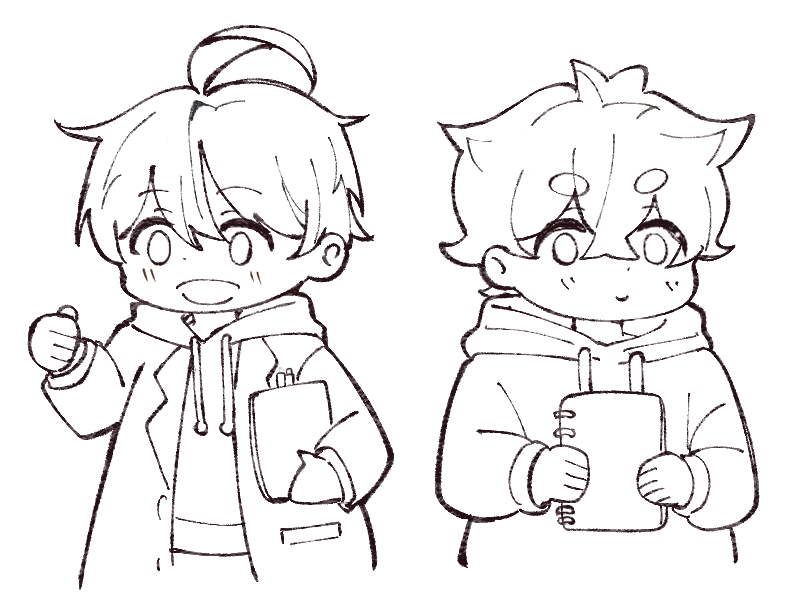
ここまでで線画は一旦終わりです。あとは色ラフを決めます。自分は線画してから色ラフを決めますが、ラフの時点で色を決めるのもありです。
色決め
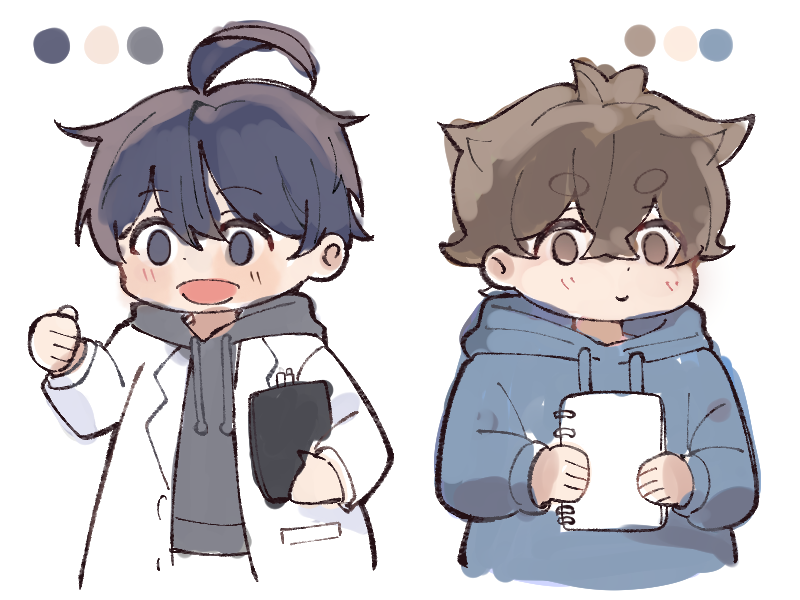
全体的にブログの色としてこれから青ぽいテーマにしたかったのでキャラも少し青ベースにしました。
髪色はあんまり目立つのも良くないので、ラボ君は真面目な感じのため暗い色、チャレン君は茶色であんまり派手目な色は使わないようにしました。
〇色塗り(ラフ)
〇完成
ブログ用に表情・ポーズを作ってみた!
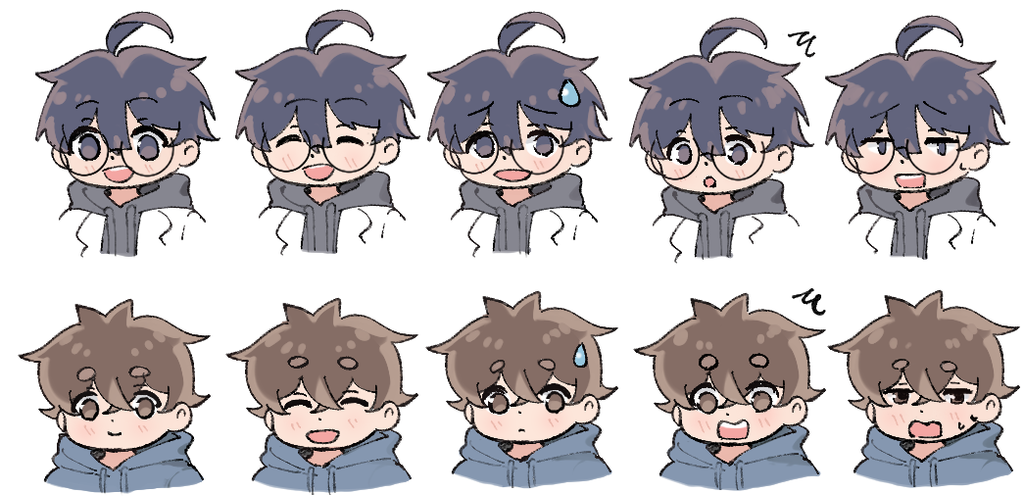
キャラを作り終えたので、ブログで実際に使える表情とポーズを作ります。
表情5種類
ポーズ5種類
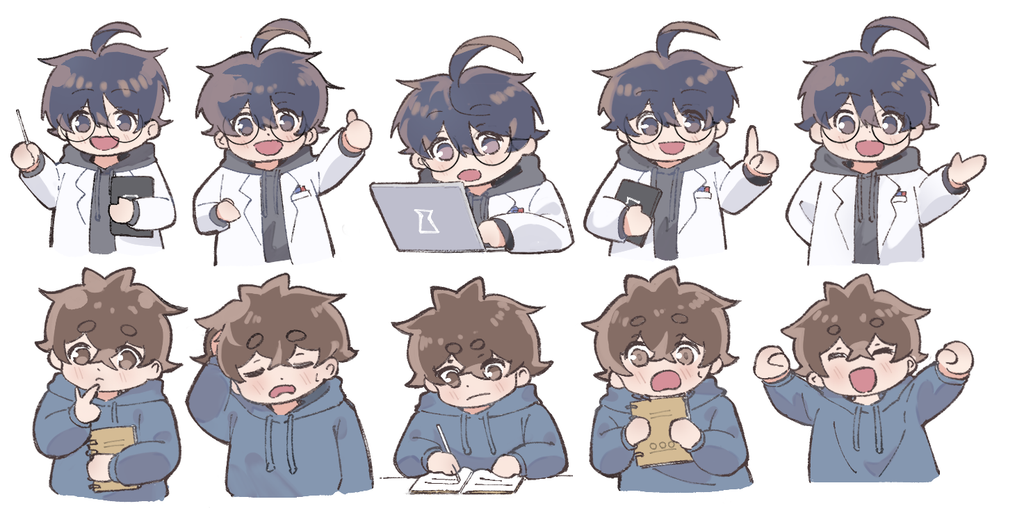
まぁぁぁぁじでかなり時間がかかりました!5体×2なのでやっぱりボリュームがあって途中挫折しかけましたがなんとか完成できました。
汎用性が高くてどこでも使えるポーズや表情を選んで描きました。
今度はこのキャラを使って実際にブログにどうやって導入するか解説していこうと思います。
完成したキャラクターをブログに導入する方法
キャラクターが完成したら、次はいよいよブログに登場させてみましょう!せっかく作ったキャラクターも、ブログの中で使わなければ「イラストを作って終わり」になってしまいます。
ここでは、実際にブログへ導入するときの基本的な方法を紹介します。
① 画像を書き出す
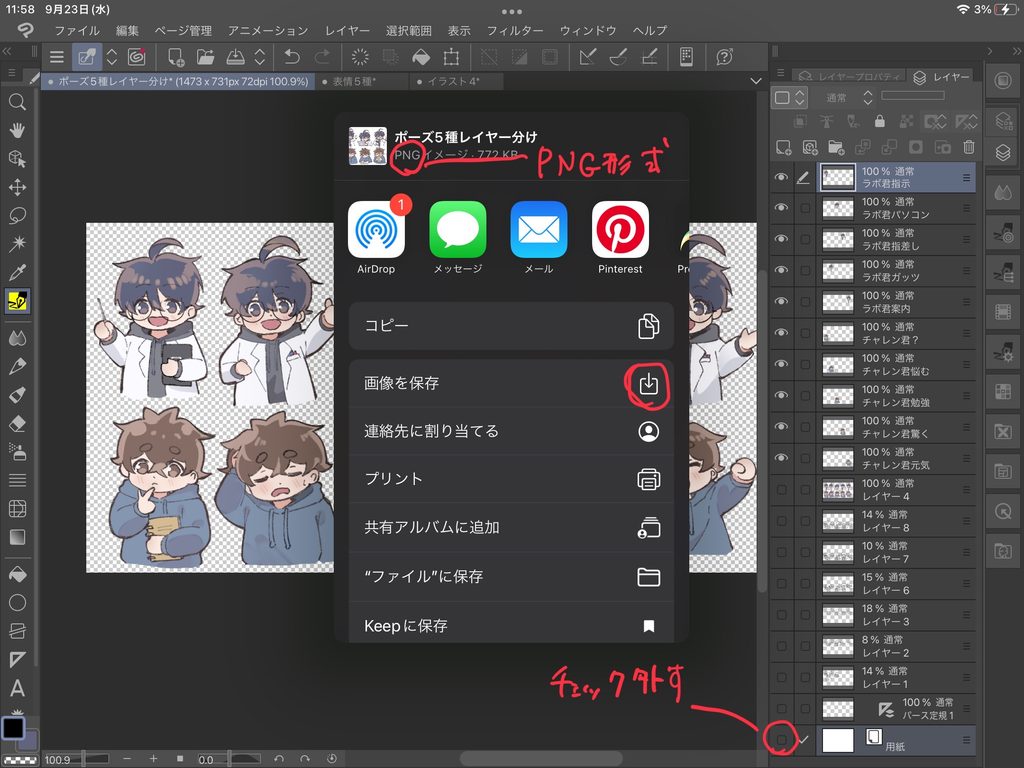
まずは完成したキャラクターを、ブログで使いやすい形式で書き出します。私はPNGの形式で書き出し、背景を【透過/白背景】にして使用しました。
画像のように用紙のチェックを外せば透過して保存できます。
キャラクターごとに画像を用意しておくと、あとから記事に配置するときも使いやすくなります。
② 吹き出しに入れる
ブログでキャラクターを使う方法として、特に使いやすいのが「吹き出し」です。
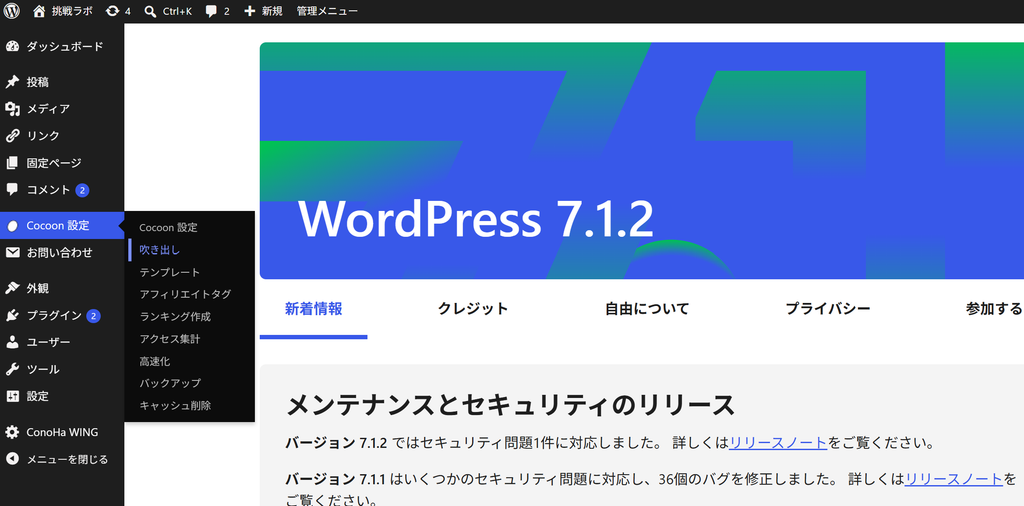
やり方としては、
・まずCocoon設定の吹き出しを選択します。
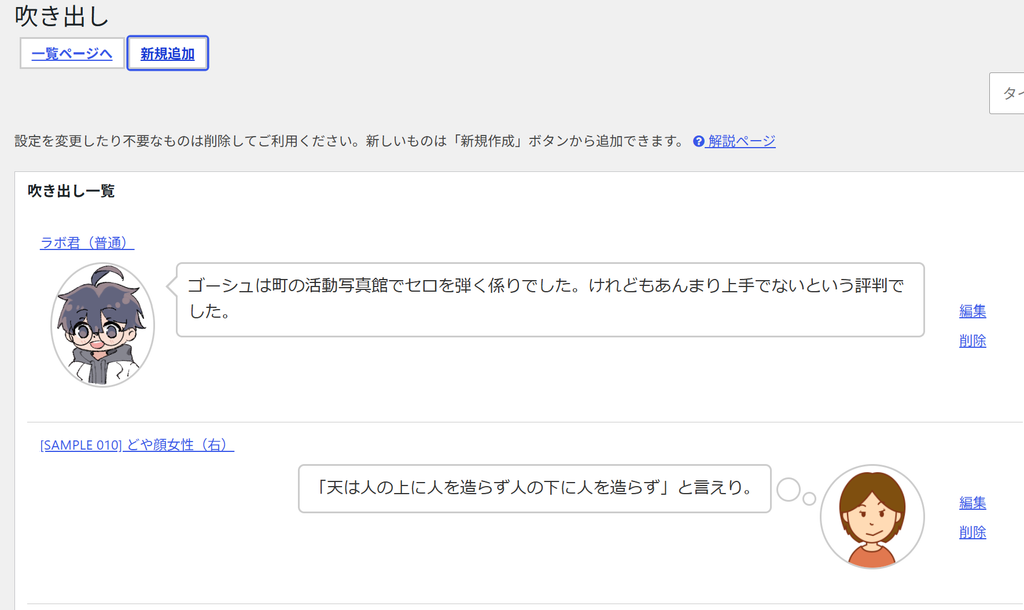
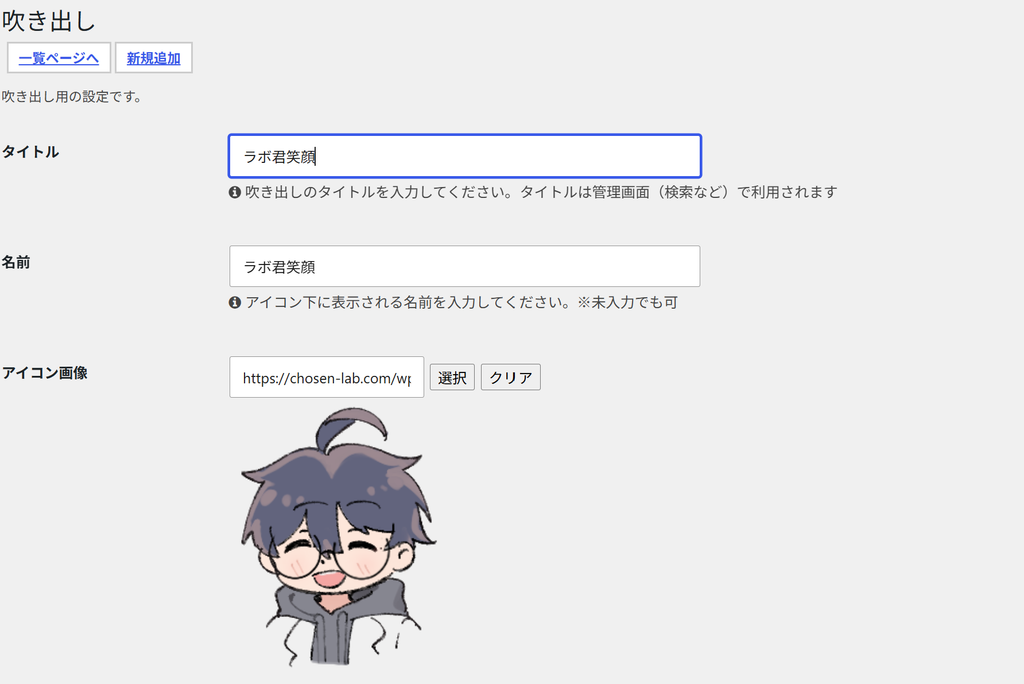
・選択したら新規追加を押して、その画面で先ほど透過したPNGの画像を選択して保存します。
例えば、このような形で吹き出しを出すことができます。

今回はブログ用キャラクターの作り方を紹介するよ!

自分でもキャラクターを作ってみたい!
「自分でもキャラクターを作ってみたい!」というように、会話形式で説明できます。
文章だけで説明するよりも、キャラクターが会話していることで、記事にメリハリをつけやすくなります。
④ POINT・注意などに使う
キャラクターに役割を持たせるのもおすすめです。
例えば、
ラボ君が重要なポイントを解説する。

キャラクターには役割を持たせよう!
それぞれのキャラクターの役割を決めておくと記事の内容がわかりやすくなり、読者に伝わりやすくなります。
このようにキャラクターごとに役割を決めておくと、記事全体に統一感が出てきます。
こんな形で使えます。ただし、キャラクターを入れすぎると逆に読みづらくなるため、
「ここにキャラクターがいると分かりやすい」場所を意識して配置するのがおすすめです。
⑤ アイキャッチに利用する
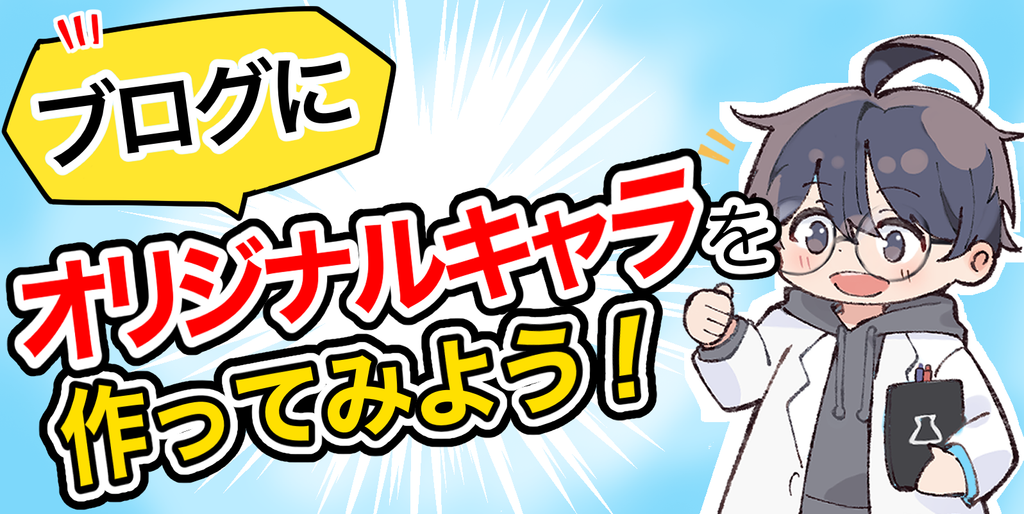
完成したキャラクターは、記事のアイキャッチにも利用できます。
記事のテーマに合わせてポーズや表情を変えることで、同じキャラクターでも違った印象のアイキャッチを作ることができます。
「記事の内容+キャラクター」が一目で分かるようにすると、ブログ全体の見た目も統一しやすくなります。
まとめ
今回は、ブログ用のオリジナルキャラクターを作り、実際に「挑戦ラボ」へ導入するところまで紹介しました。ブログにキャラクターを入れるといっても、最初から大量の素材を作る必要はありません。
まずは1人のキャラクター+数種類の表情・ポーズから始めてみましょう。
そして実際に記事を書きながら、
「この表情が欲しい」
「このポーズがあったら便利」と思ったものを少しずつ追加していけば大丈夫です。
私自身も今回「ラボ君」と「チャレン君」を作ってみましたが、作って終わりではなく、これから実際の記事の中で使いながら素材を増やしていこうと思っています。
ブログに自分らしさを出したい人は、
コメント